
Las impresoras 3D modernas cuentan hoy en día con pequeños servidores integrados que permiten controlar cómodamente tanto la propia impresora como los trabajos de impresión a través de una conexión de red. Esto facilita considerablemente el proceso de impresión y ofrece funciones adicionales, como la supervisión remota.Sin embargo, los modelos más antiguos de impresoras 3D siguen estando muy extendidos, especialmente en el ámbito del hobby. Muchos de estos dispositivos no disponen de serie de dicho control integrado, lo que hace que su manejo resulte algo más complicado en comparación con los modelos más nuevos. No obstante, esto no significa que estén obsoletos o sean inservibles. Con modificaciones y actualizaciones específicas, como la instalación del servidor Octoprint basado en una Raspberry Pi, tal y como se explica en la 4.ª parte de la serie introductoria, también las impresoras 3D más antiguas pueden adaptarse a los estándares modernos. De este modo, pueden estar a la altura de las impresoras más nuevas en muchos aspectos.
Después de lo visto en la parte 5 de los tutoriales para principiantes ya se presentaron algunos complementos útiles, esta sección se centra en otros complementos interesantes de OctoPrint. Estas extensiones tienen como objetivo hacer que el proceso de impresión sea aún más sencillo e intuitivo. Entre otras cosas, se trata de la integración de hardware externo, que permite funciones adicionales y mejora aún más el manejo de la impresora 3D.
Complementos
Todos los complementos se pueden instalar fácilmente a través del gestor de complementos integrado. Si lo prefiere, encontrará más opciones e información en los enlaces adjuntos.
Personalizador de la interfaz de usuario y panel de control

Figura 1: Ejemplo de panel de control de Octoprint
Gracias a estos complementos, es posible personalizar la interfaz de usuario.
Puede elegir entre una gran variedad de diseños en el personalizador de la interfaz de usuario y seleccionar el contenido que se muestra a su gusto. De este modo, tendrá una mejor visión general y podrá utilizar la interfaz de usuario también en un modo oscuro más agradable.
El plugin Dashboard permite mostrar información importante, como el progreso, en forma de gráficos de barras o circulares.
Más información sobre el complemento(Personalizador de la interfaz de usuario)
Más información sobre el plugin(Panel de control)
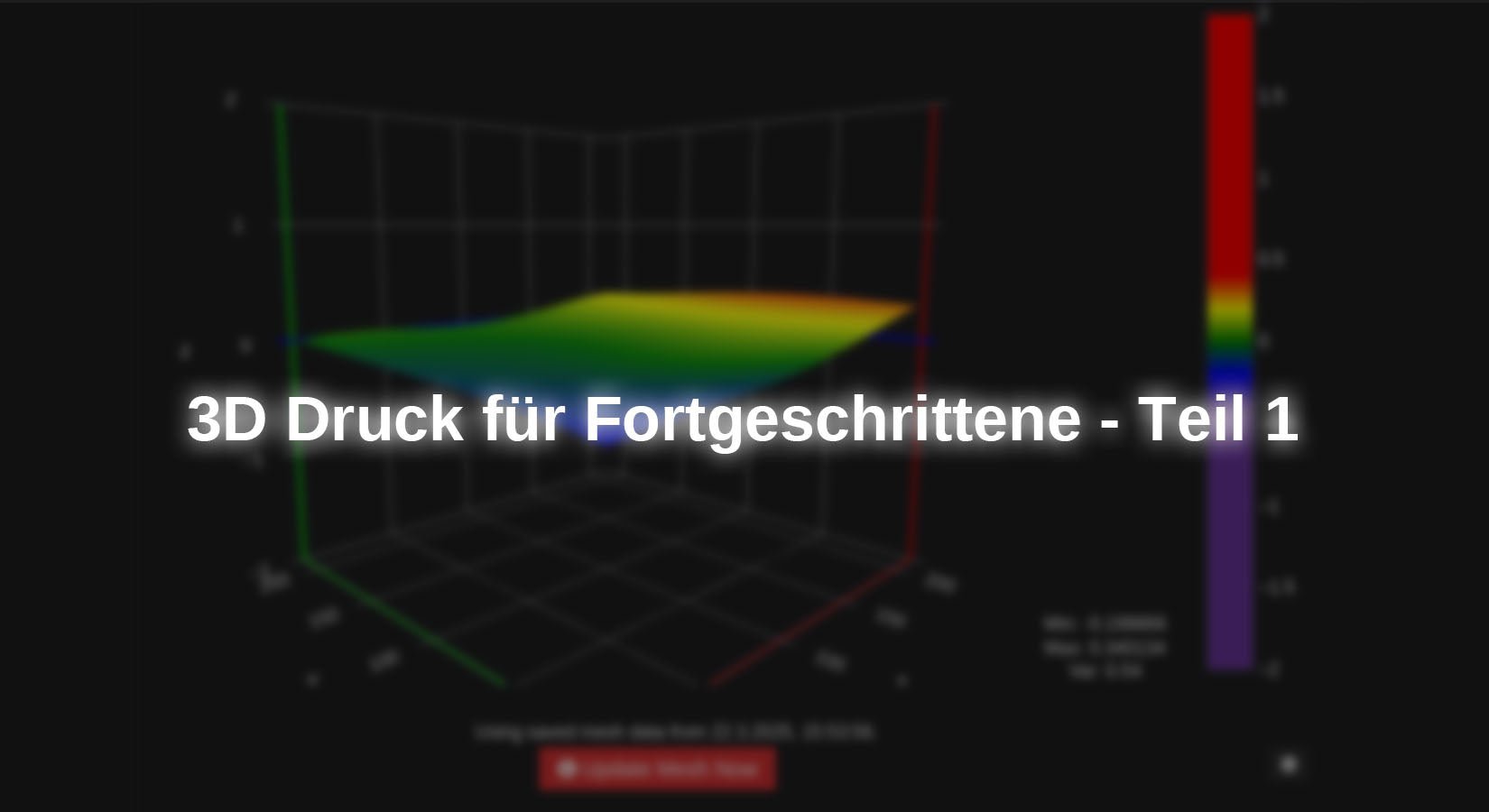
Visualización de camas

Figura 2: Plataforma de impresión renderizada mediante el complemento
El plugin Bed Visualisation para OctoPrint es una herramienta útil para visualizar la superficie de la plataforma de impresión.
A partir de los puntos detectados por el 3D Touch, se representa gráficamente esta malla para realizar optimizaciones en la nivelación de la cama, con el fin de reducir los ajustes por parte del software. Además, con esta herramienta se puede detectar si es necesario sustituir la cama de impresión debido a una curvatura excesiva.
En los ajustes, es posible que haya que ajustar el script para la determinación de los datos. Véase documentación.
Más información sobre el complemento
Estado del WS281x
El complemento permite mostrar el estado de la impresora 3D mediante LED direccionables.
Estos LED se conectan directamente a un pin GPIO de la Raspberry Pi y pueden representar visualmente diferentes estados de la impresora. Así, por ejemplo, el proceso de calentamiento o enfriamiento se puede visualizar con un degradado de color de azul a rojo, el progreso de la impresión se puede mostrar mediante colores cambiantes o una barra dinámica, o los errores de conexión se pueden señalar mediante LED que parpadean en rojo. El estado actual de la impresora también se puede reconocer de un vistazo: el parpadeo amarillo indica una pausa, el parpadeo rojo señala un error y la luz verde informa de que la impresión se ha completado con éxito.

Figura 3: Resumen del menú de configuración
Por supuesto, también puede modificar los efectos y los colores para personalizar la pantalla. En comparación con el plugin WLED Connection (presentado en Iluminación DIY con WLED, parte 3), que utiliza un microcontrolador ESP32 o ESP8266 independiente para el control de los LED, el plugin WS281x Status funciona directamente con la Raspberry Pi en la que se ha instalado el servidor.
Se recomiendan los siguientes módulos para ello:
Anillo LED de 37 mm con 12 LED
El pin de 5 V de la Raspberry Pi puede suministrar toda la potencia de la fuente de alimentación, descontando el consumo de la Raspberry Pi. Dado que la placa Sin embargo, dado que durante el arranque consume más energía, es recomendable utilizar una fuente de alimentación externa si hay un gran número de LED.
En el menú «Utilidades» de la configuración del complemento hay una herramienta para calcular el consumo de energía.
Más información sobre el complemento
Octorelay
Este complemento permite controlar relés para, por ejemplo, encender y apagar la iluminación o los ventiladores. Para el control, se muestran pequeños botones con iconos en la línea con el logotipo de Octoprint
El funcionamiento es el mismo que el descrito en 5. parte , pero la interfaz de usuario, en forma de iconos en los que se puede hacer clic en la barra fija superior, resulta más fácil de manejar.

Figura 4: Barra lateral con iconos de luces y ventiladores para el control de relés
En la configuración, puede personalizar los iconos como desee. Para cambiar la transparencia, solo tiene que hacer clic en el comando CSS style="filter: invert(0.4)" si utiliza una interfaz de usuario oscura. Con la interfaz gráfica de usuario estándar blanca, utilice opacity en lugar de invert. En ambos comandos, la visibilidad se puede indicar en porcentaje. De este modo, más adelante se podrá distinguir rápidamente entre un relé activado y uno desactivado.
Si desea utilizar otros símbolos, puede utilizar la biblioteca de símbolos HTML o los emojis Unicode(¡utilice solo números decimales!).

Figura 5: Menú de configuración del complemento Octorelay
Además, también puede activar los relés de forma automática en función del estado de la impresora; por ejemplo, se puede encender una luz automáticamente tras iniciar la impresión.
Más información sobre el complemento
Enclosure
Con este complemento se pueden controlar y conectar de forma inteligente sensores, ventiladores e iluminación.
Como su nombre indica, este complemento permite integrar una carcasa en Octoprint. No solo es posible controlar actuadores como la iluminación y pequeños elementos calefactores para mantener constante la temperatura interior, sino también integrar sensores de temperatura y táctiles para simplificar los procesos.
Por ejemplo, se puede conectar un simple pulsador como «botón de parada de emergencia» para poder pausar la impresora inmediatamente en caso de fallo de impresión, sin necesidad de abrir la interfaz de usuario en línea.
Para ello se necesitan los siguientes componentes:
Pulsador
Opcional: cable de conexión o cable de puente
Configuración:

Figura 6: Configuración del pulsador como interruptor de pausa
En lo que respecta a la iluminación y la ventilación, este complemento ofrece la función PWM como ventaja frente al complemento Octo Relay ya presentado. Esto se debe a que, gracias a la PWM, se puede regular el brillo y la velocidad.
Otra función interesante es la integración de un sensor de temperatura. De este modo, no solo se puede mostrar la temperatura y, dependiendo del sensor, la humedad del aire en la carcasa, sino que también se puede controlar el ciclo de trabajo de un GPIO PWM para calentar o enfriar la carcasa y así mantener una temperatura interior constante.
También es posible realizar un control directo de la velocidad mediante PWM a través de la pestaña del complemento Enclosure, aunque aquí solo se puede introducir el ciclo de trabajo PWM en porcentaje y no, como en otros complementos como el plugin Fan Controller , mediante un control deslizante.
¡Tenga en cuenta que, en el control PWM, se debe utilizar un transistor en lugar del relé!
Encontrará un esquema de pines de las placas Raspberry Pi en la siguiente dirección.
Encontrará los sensores de temperatura adecuados aquí.
Más información sobre el plugin
Conclusión
Gracias a la integración de hardware externo, ahora es posible controlar la impresora 3D de forma eficiente o reconocer su estado de un vistazo gracias a la tira de LED. Además, la interfaz de usuario del servidor optimizada garantiza un manejo aún más sencillo. Estas mejoras ya suponen una optimización considerable.
En la siguiente parte, nos centraremos en la automatización y en un control optimizado de la impresora fuera de la red doméstica.
¡Que disfrutes montándolo! :)










1 comentario
Philipp
Vielen Dank für den tollen Beitrag. Hab mit Octoprint und meinem damaligen Ender3 sehr gute Erfahrungen gemacht.