
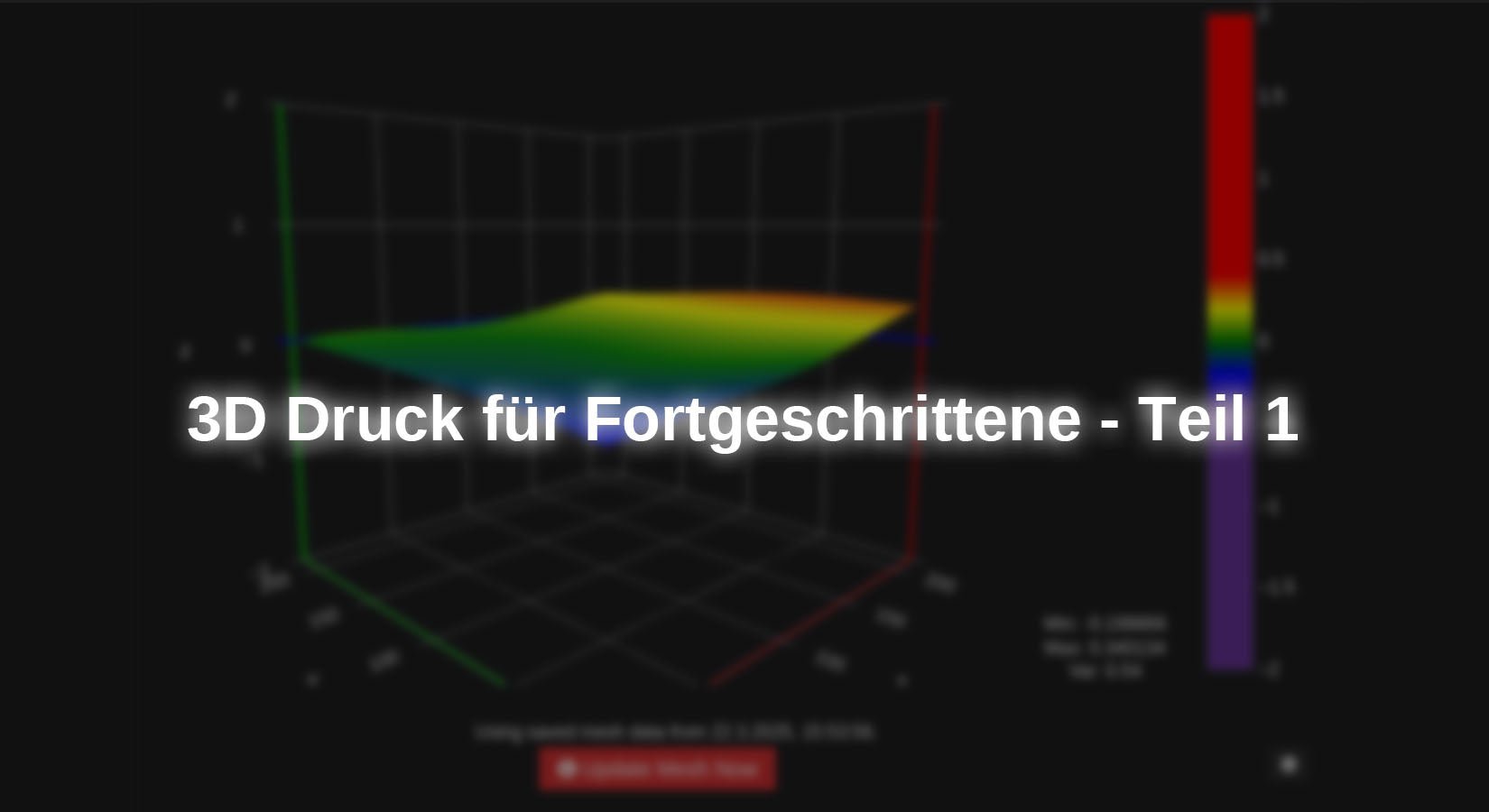
Les imprimantes 3D modernes sont désormais équipées de petits serveurs intégrés qui permettent de contrôler facilement l'imprimante elle-même ainsi que les tâches d'impression via une connexion réseau. Cela facilite considérablement le processus d'impression et offre des fonctionnalités supplémentaires telles que la surveillance à distance.Cependant, les anciens modèles d'imprimantes 3D restent très répandus, notamment dans le domaine des loisirs. Beaucoup de ces appareils ne disposent pas de série d'un tel système de commande intégré, ce qui rend leur utilisation un peu plus compliquée par rapport aux modèles plus récents. Cela ne signifie toutefois pas qu'ils soient obsolètes ou inutilisables. Grâce à des modifications et des mises à niveau ciblées, comme l'installation du serveur Octoprint sur la base d'un Raspberry Pi, comme décrit dans la 4e partie de la série d'introduction, même les imprimantes 3D plus anciennes peuvent être adaptées aux normes modernes. Elles peuvent ainsi rivaliser à bien des égards avec les imprimantes plus récentes.
Après avoir vu dans partie 5 des tutoriels pour débutants, cette section se consacre à d'autres plugins OctoPrint intéressants. Ces extensions visent à rendre le processus d'impression encore plus simple et intuitif. Il s'agit notamment de l'intégration de matériel externe, qui offre des fonctionnalités supplémentaires et améliore encore l'utilisation de l'imprimante 3D.
Plugins
Tous les plugins peuvent être installés très facilement via le gestionnaire de plugins intégré. Vous trouverez également d'autres possibilités et informations en cliquant sur les liens ci-dessous.
Personnalisation de l'interface utilisateur et tableau de bord

Figure 1 : Exemple de tableau de bord Octoprint
Ces plugins permettent de personnaliser l'interface utilisateur.
Vous pouvez choisir parmi une multitude de designs dans l'UI Customizer et sélectionner le contenu affiché à votre guise. Cela vous offre une meilleure vue d'ensemble et vous permet également d'utiliser l'interface utilisateur dans un mode sombre plus agréable.
Grâce au plugin Dashboard, des informations importantes telles que la progression peuvent être affichées sous forme de graphiques à barres ou de diagrammes circulaires.
Plus d'informations sur le plugin(Personnalisation de l'interface utilisateur)
Plus d'informations sur le plugin(Tableau de bord)
Visualisation du lit

Figure 2 : Plateau d'impression rendu par le plugin
Le plugin Bed Visualisation pour OctoPrint est un outil utile pour visualiser la surface du plateau d'impression.
À l'aide des points déterminés par le 3D Touch, ce maillage est représenté graphiquement afin d'optimiser le nivellement du plateau et de réduire les ajustements logiciels. De plus, cet outil permet de détecter si le plateau d'impression doit être remplacé en raison d'une courbure trop importante.
Dans les paramètres, il peut être nécessaire d'ajuster le script permettant de déterminer les données. Voir la documentation.
Plus d'informations sur le plugin
État WS281x
Ce plugin permet d'afficher l'état de l'imprimante 3D à l'aide de LED adressables.
Ces LED sont connectées directement à une broche GPIO du Raspberry Pi et peuvent représenter visuellement différents états de l'imprimante. Ainsi, le processus de préchauffage ou de refroidissement peut par exemple être visualisé par un dégradé de couleurs allant du bleu au rouge, la progression de l'impression peut être représentée par des couleurs changeantes ou une barre dynamique, et les erreurs de connexion peuvent être signalées par des LED clignotant en rouge. L'état actuel de l'imprimante est également identifiable d'un seul coup d'œil : un clignotement jaune indique une pause, un clignotement rouge signale une erreur et une lumière verte indique que l'impression s'est terminée avec succès.

Figure 3 : Aperçu du menu des paramètres
Vous pouvez bien sûr modifier les effets et les couleurs afin de personnaliser l'affichage. Par rapport au plugin WLED Connection (présenté dans Éclairage DIY avec WLED, partie 3), qui utilise un microcontrôleur ESP32 ou ESP8266 distinct pour le contrôle des LED, le plugin WS281x Status fonctionne directement avec le Raspberry Pi sur lequel le serveur a été installé.
Les modules suivants sont recommandés à cet effet :
La broche 5 V du Raspberry Pi peut fournir la totalité de la puissance du bloc d'alimentation, déduction faite de la consommation électrique du Raspberry Pi. Étant donné que la carte Bien qu'il consomme davantage d'électricité au démarrage, il est conseillé d'utiliser une alimentation externe si le nombre de LED est important.
Un outil permettant de calculer la consommation électrique se trouve dans le menu Utilities des paramètres du plug-in.
Plus d'informations sur le plugin
Octorelay
Ce plugin permet de contrôler des relais, par exemple pour allumer ou éteindre l'éclairage ou des ventilateurs. Pour le contrôle, de petits boutons iconiques s'affichent dans la ligne comportant le logo Octoprint
Son fonctionnement est identique à celui décrit dans le 5. partie , mais l'interface utilisateur, sous forme d'icônes cliquables dans la barre fixe ci-dessus, est plus facile à utiliser.

Figure 4 : Barre latérale avec icônes de lampes et de ventilateurs pour la commande des relais
Dans les paramètres, vous pouvez personnaliser les icônes à votre guise. Pour modifier la transparence, il vous suffit de cliquer sur la commande CSS style="filter: invert(0.4)" si vous utilisez une interface utilisateur sombre. Avec l'interface graphique standard blanche, utilisez opacity à la place de invert. Avec ces deux commandes, la visibilité peut être indiquée en pourcentage. Ainsi, la différence entre un relais activé et un relais désactivé sera rapidement identifiable par la suite.
Si vous souhaitez utiliser d'autres symboles, vous pouvez soit utiliser la bibliothèque de symboles HTML ou les émojis Unicode(utilisez uniquement des nombres décimaux !).

Figure 5 : Menu des paramètres du plugin Octorelay
Vous pouvez également commander les relais automatiquement en fonction de l'état de l'imprimante ; ainsi, une lampe peut par exemple s'allumer automatiquement dès le démarrage de l'impression.
Plus d'informations sur le plugin
Enceinte
Ce plugin permet de contrôler et de connecter intelligemment des capteurs, des ventilateurs et l'éclairage.
Comme son nom l'indique, ce plugin permet d'intégrer un boîtier dans Octoprint. Il est non seulement possible de contrôler des actionneurs tels que l'éclairage et de petits éléments chauffants pour maintenir une température intérieure constante, mais aussi d'intégrer des capteurs de température et des capteurs tactiles afin de simplifier les processus.
Par exemple, un simple bouton-poussoir peut être connecté en tant que « bouton d'arrêt d'urgence » afin de pouvoir mettre immédiatement l'imprimante en pause en cas d'échec de l'impression, sans avoir à ouvrir l'interface utilisateur en ligne.
Pour cela, les composants suivants sont nécessaires :
Bouton-poussoir
en option : fil de connexion ou fil de raccordement
Configuration :

Figure 6 : Configuration du bouton-poussoir en tant qu'interrupteur de pause
En matière d'éclairage et de ventilation, ce plugin offre l'avantage de la fonction PWM par rapport au plugin Octo Relay déjà présenté. En effet, la PWM permet de réguler la luminosité et la vitesse.
L'intégration d'un capteur de température offre une autre fonctionnalité intéressante. Ainsi, non seulement la température et, selon le capteur, l'humidité de l'air à l'intérieur du boîtier peuvent être affichées, mais le cycle de service d'un GPIO PWM peut également être contrôlé en conséquence afin de chauffer ou de refroidir le boîtier pour maintenir une température interne constante.
Un contrôle direct de la vitesse par PWM est également possible via l'onglet « Enclosure » du plugin, mais ici, seul le rapport cyclique PWM peut être saisi en pourcentage, contrairement à d'autres plugins tels que le plugin Fan Controller , à l'aide d'un curseur.
N'oubliez pas qu'avec la commande PWM, il faut utiliser un transistor à la place du relais !
Vous trouverez le brochage des cartes Raspberry Pi à l'adresse suivante adresse.
Vous trouverez les capteurs de température adaptés ici.
Plus d'informations sur le plugin
Conclusion
Grâce à l'intégration de matériel externe, l'imprimante 3D peut désormais être contrôlée efficacement et son état peut être identifié d'un seul coup d'œil grâce à la bande LED. De plus, l'interface utilisateur optimisée du serveur rend l'utilisation encore plus simple. Ces améliorations constituent déjà une optimisation considérable.
Dans la partie suivante, l'accent sera mis sur l'automatisation ainsi que sur un contrôle optimisé de l'imprimante en dehors du réseau domestique.
Bonne chance pour la reproduction :)










1 commentaire
Philipp
Vielen Dank für den tollen Beitrag. Hab mit Octoprint und meinem damaligen Ender3 sehr gute Erfahrungen gemacht.