
Le moderne stampanti 3D sono ormai dotate di piccoli server integrati che consentono di controllare comodamente sia la stampante stessa che i lavori di stampa tramite una connessione di rete. Ciò semplifica notevolmente il processo di stampa e offre funzioni aggiuntive come il monitoraggio remoto.Tuttavia, anche i modelli più vecchi di stampanti 3D sono ancora molto diffusi, soprattutto nel settore hobbistico. Molti di questi dispositivi non dispongono di serie di un sistema di controllo integrato di questo tipo, il che rende il loro utilizzo un po' più complicato rispetto ai modelli più recenti. Ciò non significa tuttavia che siano obsoleti o inutilizzabili. Con modifiche e aggiornamenti mirati, come l'installazione del server Octoprint basato su un Raspberry Pi, come illustrato nella quarta parte della serie introduttiva, anche le stampanti 3D più vecchie possono essere adattate agli standard moderni. In questo modo, possono tenere il passo con le stampanti più recenti sotto molti aspetti.
Dopo aver visto nella Parte 5 della serie di tutorial per principianti, questa sezione è dedicata ad altri interessanti plugin di OctoPrint. Queste estensioni hanno lo scopo di rendere il processo di stampa ancora più semplice e intuitivo. Si tratta, tra l'altro, dell'integrazione di hardware esterno, che consente funzioni aggiuntive e migliora ulteriormente l'utilizzo della stampante 3D.
Plugin
Tutti i plugin possono essere installati facilmente tramite la gestione plugin integrata. In alternativa, potete trovare ulteriori opzioni e informazioni ai link allegati.
Personalizzazione dell'interfaccia utente e dashboard

Figura 1: Esempio di dashboard di Octoprint
Grazie a questi plugin è possibile personalizzare l'interfaccia utente.
È possibile scegliere tra una vasta gamma di design nell'UI Customizer e selezionare i contenuti da visualizzare a proprio piacimento. In questo modo si ottiene una migliore panoramica e si può utilizzare l'interfaccia utente anche in una più piacevole modalità scura.
Grazie al plugin Dashboard, le informazioni importanti, come lo stato di avanzamento, possono essere visualizzate sotto forma di grafici a barre o a torta.
Ulteriori informazioni sul plugin(UI Customizer)
Ulteriori informazioni sul plugin(Dashboard)
Visualizzazione del letto

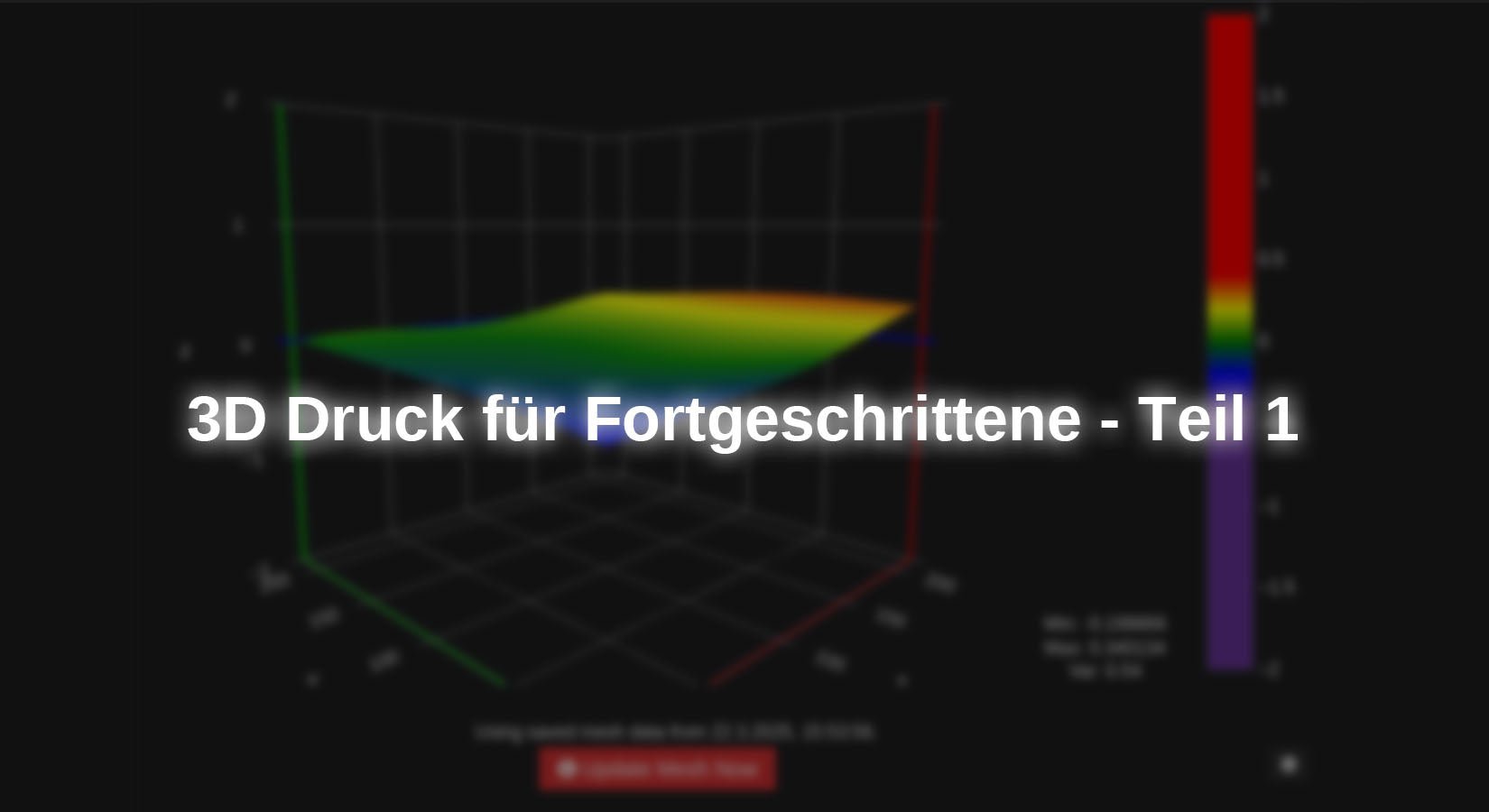
Figura 2: Piano di stampa visualizzato dal plugin
Il plugin Bed Visualisation per OctoPrint è uno strumento utile per visualizzare la superficie del piano di stampa.
Utilizzando i punti rilevati dal 3D Touch, questa mesh viene rappresentata graficamente per ottimizzare il livellamento del letto e ridurre la regolazione da parte del software. Inoltre, questo strumento consente di rilevare se il letto di stampa deve essere sostituito a causa di una curvatura eccessiva.
Nelle impostazioni potrebbe essere necessario adattare lo script per la rilevazione dei dati. Vedi documentazione.
Ulteriori informazioni sul plugin
Stato WS281x
Il plugin consente di visualizzare lo stato della stampante 3D tramite LED indirizzabili.
Questi LED vengono collegati direttamente a un pin GPIO del Raspberry Pi e possono rappresentare visivamente diversi stati della stampante. Ad esempio, il processo di riscaldamento o raffreddamento può essere visualizzato con una sfumatura di colore dal blu al rosso, l'avanzamento della stampa può essere rappresentato tramite colori cangianti o una barra dinamica, oppure gli errori di connessione possono essere segnalati da LED lampeggianti rossi. Anche lo stato attuale della stampante è riconoscibile a colpo d'occhio: il lampeggiamento giallo indica una pausa, quello rosso segnala un errore e la luce verde informa che la stampa è stata completata con successo.

Figura 3: Panoramica del menu delle impostazioni
Naturalmente è possibile modificare anche gli effetti e i colori, personalizzando così la visualizzazione. Rispetto al plugin WLED Connection (presentato in Illuminazione fai da te con WLED Parte 3), che utilizza un microcontrollore ESP32 o ESP8266 separato per il controllo dei LED, il plugin WS281x Status funziona direttamente con il Raspberry Pi su cui è stato installato il server.
Si consigliano i seguenti moduli:
Il pin da 5 V del Raspberry Pi può fornire tutta la potenza dell'alimentatore, al netto del consumo energetico del Raspberry Pi. Poiché la scheda Poiché durante l'avvio richiede un maggiore consumo energetico, in presenza di un numero elevato di LED è consigliabile ricorrere a un'alimentazione esterna.
Uno strumento per il calcolo del consumo energetico si trova nella voce di menu Utilities delle impostazioni del plug-in.
Ulteriori informazioni sul plugin
Octorelay
Questo plugin consente di controllare i relè, ad esempio per accendere e spegnere luci o ventilatori. Per il controllo, nella riga con il logo Octoprint vengono visualizzati dei piccoli pulsanti con icone
Il funzionamento è lo stesso descritto nel 5. parte , ma l'interfaccia utente, sotto forma di icone cliccabili nella barra fissa in alto, è più facile da usare.

Figura 4: Barra laterale con icone di luci e ventole per il controllo dei relè
Nelle impostazioni è possibile personalizzare le icone a proprio piacimento. Per modificare la trasparenza, è sufficiente utilizzare il comando CSS style="filter: invert(0.4)" , se si utilizza un'interfaccia utente scura. Con la GUI standard bianca, utilizzare opacity al posto di invert. In entrambi i comandi, la visibilità può essere specificata in percentuale. In questo modo, in seguito sarà possibile distinguere rapidamente tra Relay attivato e disattivato.
Se si desidera utilizzare altri simboli, è possibile utilizzare la libreria di simboli HTML oppure le emoji Unicode(utilizzare solo numeri decimali!).

Figura 5: Menu delle impostazioni del plugin Octorelay
Inoltre, è possibile attivare i relè in modo automatico in base allo stato della stampante; ad esempio, una lampada può essere accesa automaticamente all'avvio della stampa.
Ulteriori informazioni sul plugin
Enclosure
Con questo plugin è possibile controllare sensori, ventilatori e illuminazione, collegandoli in rete in modo intelligente.
Come si intuisce dal nome, questo plugin consente di integrare un case in Octoprint. Non solo è possibile controllare attuatori come l'illuminazione e piccoli elementi riscaldanti per mantenere costante la temperatura interna, ma anche integrare sensori di temperatura e tattili per semplificare i processi.
Ad esempio, è possibile collegare un semplice pulsante come "pulsante di arresto di emergenza" per mettere immediatamente in pausa la stampante in caso di stampa fallita, senza dover aprire l'interfaccia utente online.
A tal fine sono necessari i seguenti componenti:
Pulsante
opzionale: cavo flessibile oppure cavo di collegamento
Configurazione:

Figura 6: Configurazione del pulsante come interruttore di pausa
Per quanto riguarda l'illuminazione e la ventilazione, questo plugin offre la funzione PWM come vantaggio rispetto al plugin Octo Relay già presentato. Infatti, grazie al PWM è possibile regolare la luminosità e la velocità.
Un'altra funzione interessante è l'integrazione di un sensore di temperatura. In questo modo non solo è possibile visualizzare la temperatura e, a seconda del sensore, l'umidità all'interno del case, ma anche controllare il duty cycle di un GPIO PWM per riscaldare o raffreddare il case e mantenere una temperatura interna costante.
È possibile anche un controllo diretto della velocità tramite PWM dalla scheda del plugin Enclosure, ma qui è possibile inserire solo il ciclo di lavoro PWM in percentuale e non, come in altri plugin quali il plugin Fan Controller , tramite un cursore.
Si tenga presente che nel controllo PWM è necessario utilizzare un transistor al posto del relè!
Una scheda dei pin delle schede Raspberry Pi è disponibile al seguente indirizzo.
Qui trovate i sensori di temperatura adatti qui.
Ulteriori informazioni sul plugin
Conclusione
Grazie all'integrazione di hardware esterno, ora è possibile controllare in modo efficiente la stampante 3D o riconoscerne lo stato a colpo d'occhio grazie alla striscia LED. Inoltre, l'interfaccia utente del server ottimizzata garantisce un utilizzo ancora più semplice. Questi miglioramenti rappresentano già un'ottimizzazione significativa.
Nella prossima parte ci concentreremo sull'automazione e su un controllo ottimizzato della stampante al di fuori della rete domestica.
Buon divertimento con la riproduzione :)










1 commento
Philipp
Vielen Dank für den tollen Beitrag. Hab mit Octoprint und meinem damaligen Ender3 sehr gute Erfahrungen gemacht.