
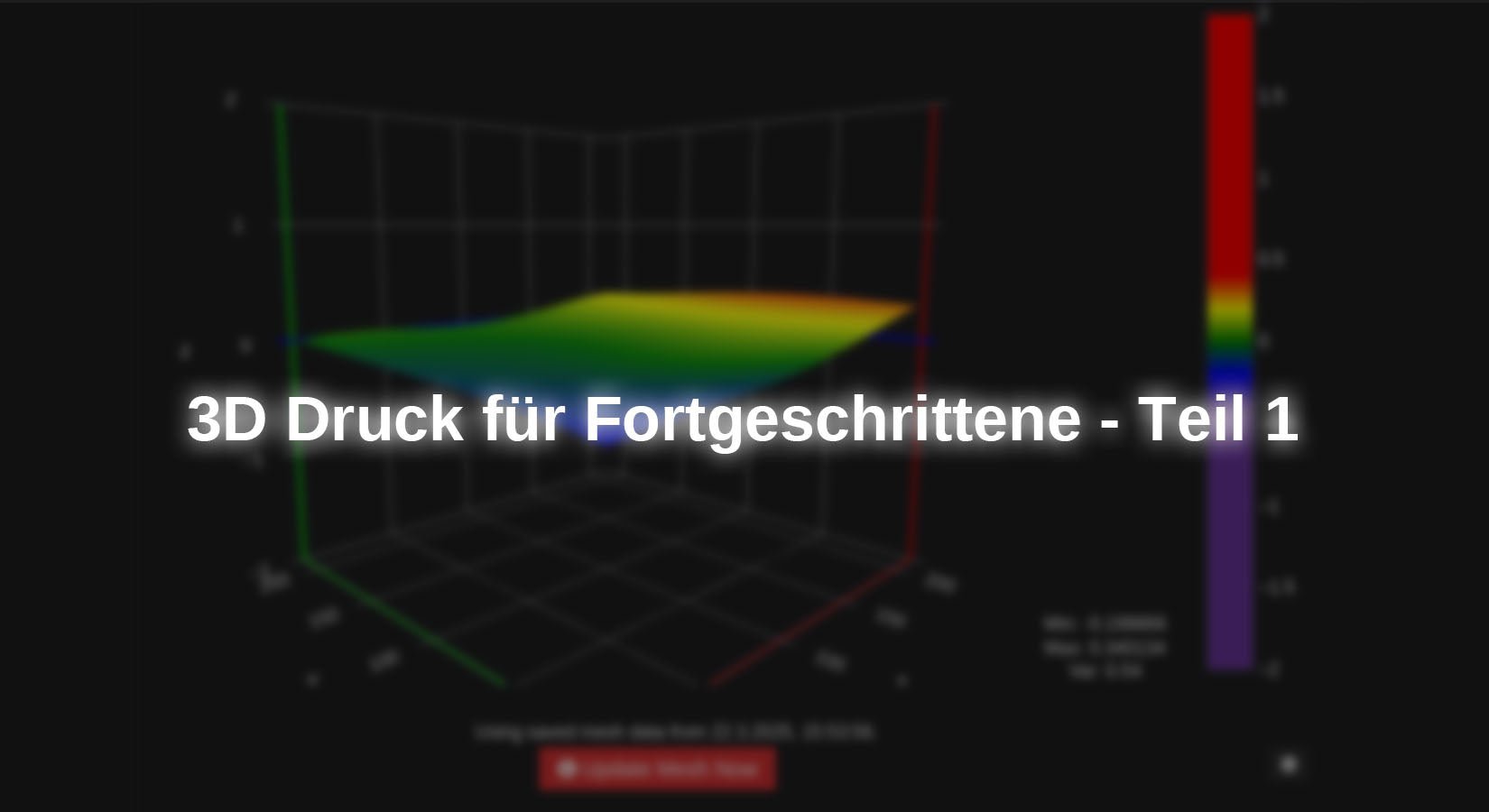
Moderne 3D-printers zijn tegenwoordig uitgerust met ingebouwde kleine servers, waardoor zowel de printer zelf als de printopdrachten gemakkelijk via een netwerkverbinding kunnen worden bediend. Dit vereenvoudigt het printproces aanzienlijk en biedt extra functies zoals bewaking op afstand.Oudere 3D-printermodellen zijn echter nog steeds wijdverbreid, vooral in de hobbywereld. Veel van deze apparaten beschikken standaard niet over een dergelijke geïntegreerde besturing, wat de bediening ervan in vergelijking met nieuwere modellen iets omslachtiger maakt. Toch betekent dit niet dat ze verouderd of onbruikbaar zijn. Met gerichte aanpassingen en upgrades, zoals het achteraf inbouwen van de Octoprint-server op basis van een Raspberry Pi, zoals in deel 4 van de introductieserie, kunnen ook oudere 3D-printers aan moderne standaarden worden aangepast. Hierdoor kunnen ze in veel opzichten gelijke tred houden met nieuwere printers.
Nadat in deel 5 van de tutorials voor beginners al enkele handige plug-ins zijn voorgesteld, gaat dit deel over nog meer interessante OctoPrint-plug-ins. Deze uitbreidingen zijn bedoeld om het printproces nog eenvoudiger en intuïtiever te maken. Het gaat daarbij onder andere om de integratie van externe hardware, die extra functies mogelijk maakt en de bediening van de 3D-printer verder verbetert.
Plug-ins
Alle plug-ins kunnen heel eenvoudig worden geïnstalleerd via het geïntegreerde plug-inbeheer. Daarnaast vindt u meer mogelijkheden en informatie via de bijgevoegde links.
UI-aanpasser & dashboard

Afbeelding 1: Voorbeeld van een Octoprint-dashboard
Met deze plug-ins kunt u de gebruikersinterface naar wens aanpassen.
U kunt kiezen uit een groot aantal ontwerpen in de UI Customizer en de weergegeven inhoud naar eigen voorkeur selecteren. Zo krijgt u een beter overzicht en kunt u de gebruikersinterface ook in een prettigere donkere modus gebruiken.
Met de Dashboard-plug-in kan belangrijke informatie, zoals de voortgang, worden weergegeven in de vorm van staaf- of cirkeldiagrammen.
Meer informatie over de plug-in(UI Customizer)
Meer informatie over de plug-in(Dashboard)
Bed-visualisatie

Afbeelding 2: Door de plug-in weergegeven printbed
De Bed Visualisation-plug-in voor OctoPrint is een handig hulpmiddel om het oppervlak van het printbed visueel weer te geven.
Aan de hand van de door de 3D Touch gemeten punten wordt deze mesh grafisch weergegeven om de nivellering van het bed te optimaliseren en zo de aanpassingen via de software te verminderen. Bovendien kan met deze tool worden vastgesteld of het printbed moet worden vervangen vanwege een te sterke kromming.
In de instellingen moet het script voor het verzamelen van de gegevens mogelijk nog worden aangepast. Zie documentatie.
Meer informatie over de plug-in
WS281x-status
Met deze plug-in kun je de status van de 3D-printer weergeven met adresseerbare leds.
Deze leds worden rechtstreeks aangesloten op een GPIO-pin van de Raspberry Pi en kunnen verschillende printerstatussen visueel weergeven. Zo kan bijvoorbeeld het opwarm- of afkoelproces worden gevisualiseerd met een kleurverloop van blauw naar rood, kan de voortgang van het printen worden weergegeven aan de hand van wisselende kleuren of een dynamische balk, of kunnen verbindingsfouten worden gesignaleerd door een rood knipperende LED. Ook de huidige printerstatus is in één oogopslag herkenbaar: geel knipperen geeft een pauze aan, rood knipperen signaleert een fout en groen branden geeft aan dat het afdrukken succesvol is voltooid.

Afbeelding 3: Overzicht van het instellingenmenu
Uiteraard kunt u ook de effecten en kleuren aanpassen en zo de weergave personaliseren. In vergelijking met de WLED Connection-plugin (gepresenteerd in DIY-verlichting met WLED deel 3), dat een aparte ESP32- of ESP8266-microcontroller gebruikt voor de LED-aansturing, werkt de WS281x Status-plugin rechtstreeks samen met de Raspberry Pi waarop de server is geïnstalleerd.
De volgende modules worden hiervoor aanbevolen:
De 5V-pin van de Raspberry Pi kan het volledige vermogen van de voeding leveren, minus het stroomverbruik van de Raspberry Pi. Aangezien het bord Hoewel het tijdens het opstarten meer stroom verbruikt, is het raadzaam om bij een groter aantal leds gebruik te maken van een externe voeding.
Een tool voor het berekenen van het stroomverbruik is te vinden onder het menu-item Utilities in de instellingen van de plug-in.
Meer informatie over de plug-in
Octorelay
Met deze plug-in kunt u relais aansturen, bijvoorbeeld om verlichting of ventilatoren in en uit te schakelen. Voor de bediening worden in de regel met het Octoprint-logo kleine pictogramknoppen weergegeven
De werking komt overeen met die in 5. deel , maar de gebruikersinterface in de vorm van aanklikbare pictogrammen in de bovenstaande vaste balk is gebruiksvriendelijker.

Afbeelding 4: Zijbalk met lamp- en ventilatorsymbolen voor relaisbesturing
In de instellingen kunt u de pictogrammen naar wens aanpassen. Om de transparantie te wijzigen, kunt u eenvoudig de CSS-opdracht style="filter: invert(0.4)" gebruiken als u een donkere gebruikersinterface gebruikt. Bij de witte standaard-GUI gebruikt u opacity in plaats van invert. Bij beide commando's kan de zichtbaarheid in procenten worden opgegeven. Zo is later snel een verschil te zien tussen een geactiveerde en een gedeactiveerde Relay.
Als u andere symbolen wilt gebruiken, kunt u ofwel de html-symboolbibliotheek gebruiken of de Unicode-emoji's(gebruik alleen decimale getallen!) gebruiken.

Afbeelding 5: Instellingenmenu van de Octorelay-plugin
Bovendien kunt u de relais ook automatisch laten schakelen op basis van de status van de printer, zodat bijvoorbeeld een lamp automatisch kan worden ingeschakeld zodra het afdrukken begint.
Meer informatie over de plug-in
Bijlage
Met deze plug-in kunnen sensoren en ventilatoren/verlichting worden aangestuurd en op een slimme manier met elkaar worden verbonden.
Zoals de naam al aangeeft, kan met deze plug-in een behuizing in Octoprint worden geïntegreerd. Het is niet alleen mogelijk om actuatoren zoals verlichting en kleine verwarmingselementen aan te sturen om de binnentemperatuur constant te houden, maar ook om temperatuur- en aanraaksensoren te integreren om processen te vereenvoudigen.
Zo kan bijvoorbeeld een eenvoudige drukknop worden aangesloten als "noodstopknop", om de printer bij een mislukte afdruk onmiddellijk te kunnen pauzeren, zonder de online gebruikersinterface te openen.
Hiervoor zijn de volgende componenten nodig:
Drukknop
optioneel: schakelkabel of jumpers
Configuratie:

Afbeelding 6: Configuratie van de drukknop als pauzeschakelaar
Wat betreft verlichting en ventilatie biedt deze plug-in de PWM-functie als voordeel ten opzichte van de eerder geïntroduceerde Octo Relay-plug-in. Met PWM kunnen namelijk de helderheid en de snelheid worden geregeld.
Een andere interessante functie is de integratie van een temperatuursensor. Zo kan niet alleen de temperatuur en, afhankelijk van de sensor, de luchtvochtigheid in de behuizing worden weergegeven, maar kan ook de duty cycle van een PWM-GPIO dienovereenkomstig worden geregeld om de behuizing te verwarmen of te koelen en zo een constante binnentemperatuur te bereiken.
Een directe PWM-snelheidsregeling is ook mogelijk via het tabblad 'Enclosure Plugin', maar hier kan alleen de PWM-duty cycle in procenten worden ingevoerd en niet zoals bij andere plug-ins, zoals de Fan Controller-plug-in met een schuifregelaar worden ingesteld.
Houd er rekening mee dat bij PWM-regeling een transistor in plaats van een relais moet worden gebruikt!
Een pinout van de Raspberry Pi-boards vindt u op de volgende adres.
Geschikte temperatuursensoren vindt u hier.
Meer informatie over de plug-in
Conclusie
Door de integratie van externe hardware kan de 3D-printer nu efficiënt worden aangestuurd en is de status dankzij de ledstrip in één oogopslag te zien. Bovendien zorgt de geoptimaliseerde servergebruikersinterface voor een nog eenvoudigere bediening. Deze verbeteringen vormen al een aanzienlijke optimalisatie.
In het volgende deel ligt de focus op automatisering en een geoptimaliseerde besturing van de printer buiten het thuisnetwerk.
Veel plezier met het namaken :)










1 Reactie
Philipp
Vielen Dank für den tollen Beitrag. Hab mit Octoprint und meinem damaligen Ender3 sehr gute Erfahrungen gemacht.